MuMu模擬器裝好之後第一步要做什麼? MuMu模擬器裝好後第一步,先確認模擬器能正常啟動:若卡在99%或起不來,多半是BIOS沒開VT虛擬化(必開),Win11 24H2還要關掉核心隔離並禁用Hyper-V/VBS。
接著它本身免費、可不登賬號直接用;想玩海外Google Play遊戲,再去裝Google服務套件並讓KK谷歌助手處於加速模式。國內版玩遊戲走自帶應用中心,國際版走Google Play即可開始下載遊戲。
MuMu模擬器到底怎麼用?新手完整教學有沒有? 基本流程:①從本站 playermumu.com 下載安裝,安裝前關閉殺軟、建議裝到SSD非系統盤,並在BIOS開啟VT;
②啟動模擬器,本身免費、可不登賬號;③裝遊戲——可用自帶應用中心,或用內建Google Play(需配置代理、KK加速模式);④用按鍵對映把手遊操作對應到鍵盤即可開玩。本站幫助中心有完整的安裝、最佳化、多開教學可查。
鍵鼠對映讓手遊在電腦上像端遊一樣操作。 第一次開啟MuMu模擬器要怎麼設定才能玩遊戲? 第一次開啟先確保能順跑:BIOS開啟VT虛擬化,Win11 24H2要關核心隔離並禁用Hyper-V/VBS,否則可能卡住。
模擬器本身免費、可不登賬號。要玩遊戲:可直接用自帶應用中心搜尋下載;要玩海外Google Play遊戲,先裝Google服務套件、把KK谷歌助手設成加速模式(需代理)。從本站 playermumu.com 下載的版本自帶 Google Play 更方便。下載慢可改DNS或用加速器。
MuMu模擬器怎麼安裝app?步驟是什麼? 主要兩種方式:①用內建商店——開啟自帶應用中心搜尋App下載安裝;或用內建的Google Play(需先裝好Google服務並把KK谷歌助手設為加速模式、配置代理)。
②本地APK安裝——把APK檔拖入模擬器視窗,或在模擬器內用檔案管理器開啟APK即可安裝。海外要玩Google Play的App,從本站 playermumu.com 下載並搭配代理最順。
在MuMu模擬器裡面怎麼下載並安裝遊戲? 可開啟模擬器自帶的應用中心,搜尋遊戲名直接下載安裝。從本站 playermumu.com 下載的版本可用內建Google Play搜尋下載,前提是已裝好Google服務、KK谷歌助手處於加速模式並配置代理。
海外下載很慢時,可改DNS為223.5.5.5等並執行ipconfig /flushdns、用加速器,或登入後用MuMu自帶的「加速服務」針對遊戲加速;仍不行再考慮全域性代理。
MuMu模擬器怎麼設定鍵盤按鍵來玩手遊? MuMu內建按鍵對映(按鍵設定)功能,可把手遊的虛擬按鈕、搖桿、技能等對應到鍵盤滑鼠:在遊戲畫面開啟按鍵設定,把對應按鍵拖到畫面上的按鈕位置、設定好鍵位後儲存即可用鍵盤操作。
這是Windows免費版就有的功能,不需付費。詳細操作可參考本站幫助中心的按鍵對映教學。(具體操作步驟以實機介面為準。
MuMu模擬器的按鍵設定教學在哪裡看? 本站幫助中心是最可靠的來源:playermumu.com 的幫助中心裡有安裝、效能最佳化、多開及按鍵對映等教學。
按鍵對映本身是Windows免費版就內建的功能,在遊戲畫面開啟按鍵設定即可配置鍵位。建議照本站幫助中心的圖文步驟操作,避免看到第三方魔改版的錯誤教學。
MuMu模擬器怎麼多開?同時開好幾個賬號要怎麼設? MuMu 內建多開功能,可同時開多個模擬器分身、各自登入不同遊戲賬號,是它的官方賣點之一。
一般做法是開啟「多開器」(多例項管理器),新增例項後分別啟動,每個視窗就是一臺獨立的安卓裝置,互不干擾;想批次操作可用同步控制。多開很吃配置,記憶體建議 8GB 以上、開越多越吃 CPU 與顯示卡,配置不足時請減少同時開的數量。詳細步驟以官方說明為準(多開操作細節需實測確認)。
MuMu模擬器怎麼安裝Google Play商店? 從本站 playermumu.com 下載最省事,它本身就自帶 Google Play,安裝完即可使用,登入畫面還能點「sign in later」跳過先進去。
但要先掛好代理/VPN 並開啟谷歌助手的加速模式,否則登入必失敗。若用未內建谷歌套件的版本,需手動到模擬器內「系統應用」-「KK谷歌助手」安裝谷歌套件後才有 Google Play。海外華人想玩 Google Play 遊戲,建議直接從本站下載並加代理最順。
MuMu模擬器沒有Google商店要怎麼自己裝? MuMu模擬器國內版預設沒有 Google 商店,需自己裝谷歌套件:在模擬器內開啟「系統應用」-「KK谷歌助手」,依指引一鍵安裝谷歌服務套件。
安裝前務必先掛好代理/VPN,並確認 KK谷歌助手處於「加速模式」,否則安裝或登入都會失敗。若裝完出現異常,可在 KK谷歌助手右上角[+]點「一鍵解除安裝」清掉,再到設定中心把手機品牌、機型改回「預設」、重啟後重灌。嫌麻煩可改用自帶 Google Play 的國際版。
MuMu模擬器怎麼匯入本地的apk檔案? 最直接的方式是把電腦上的 apk 檔案,用滑鼠直接拖曳到 MuMu 模擬器視窗裡,模擬器會自動辨識並開始安裝,裝好後在桌面就能看到圖示。
若拖曳沒反應,可改用模擬器側邊工具欄的「安裝 APK」按鈕,瀏覽選取本地檔案安裝。請確認 apk 來源乾淨、只從官方或可信來源取得,避免安裝被改包或捆綁廣告的檔案(拖曳與按鈕的確切位置需實測確認)。
我下載好的apk要怎麼拖進MuMu模擬器安裝? 先啟動 MuMu 模擬器,到安卓桌面後,從檔案總管把 apk 檔案直接拖進模擬器視窗放開,它會自動跳出安裝並完成,桌面隨即出現該 App 圖示。
若拖進去沒反應,可用模擬器工具欄的「安裝 APK」功能手動選檔。提醒:只安裝從官方或可信來源下載的 apk,避免被改包或夾帶廣告外掛的版本,以免汙染模擬器(操作介面位置需實測確認)。
MuMu模擬器掛機教學怎麼弄才不會被登出? 掛機被登出多半和賬號有關,先分清兩種賬號:模擬器外框的 MuMu/網易賬號,與模擬器內安卓系統的 Google 賬號,兩者各自獨立。
遊戲賬號的登入狀態由遊戲本身決定,建議讓模擬器保持執行、不要關機或休眠,並確認網路穩定。要注意部分競技類遊戲對模擬器有檢測,長掛或異常可能觸發風控甚至封號,是否允許掛機請以該遊戲規則為準(防登出的具體設定需實測確認)。
據 MuMu模擬器官方網站 、MuMu官方幫助中心 、Android 開發者官方文件 等官方與權威資料整理。
相關閱讀: 效能最佳化 MuMu是什麼 海外玩手遊 配置自檢工具 高頻問答 以下是使用教程與基礎設定方向的真實問答,按安裝、操作、設定的順序整理,便於按需查閱。
MuMu模擬器怎麼設定才能掛機跑自動任務? MuMu 支援多開與按鍵對映,可把固定操作錄製成指令碼或設定快捷鍵來跑重複任務,搭配多開能同時掛多個賬號。設定前請確保配置足夠(多開吃記憶體,建議 8GB 以上)並保持網路穩定。重要提醒:自動指令碼/掛機在部分有反作弊或反模擬器檢測的遊戲(尤其競技類)可能被判定違規而封號,是否允許自動化請先確認該遊戲規則(自動任務的詳細設定步驟需實測確認)。
MuMu模擬器手把要怎麼設定才能用? MuMu 提供按鍵對映功能,可把手把或鍵盤的按鍵對應到遊戲畫面的操作位置。一般做法是進入按鍵對映編輯介面,把手把各按鍵拖到對應的虛擬按鈕或搖桿位置,存檔後即可用手把操作。設定前先確認 Windows 已正確辨識到你的手把裝置。若手把無反應,請檢查驅動與連線(手把對映的確切介面與相容性需實測確認)。
MuMu模擬器的使用教學影片或圖文哪裡找得到? 最可靠的是本站賬號中心:到 playermumu.com 的「幫助中心」,裡面有安裝、多開、最佳化、谷歌套件、海外連線等官方圖文教學。另外知乎、巴哈姆特、PTT 等社群也有港臺玩家的實測教學,適合補充海外用法。建議以官方檔案為主、社群實測為輔,社群的破解/土辦法請自行判斷風險。
MuMu模擬器初學者最該知道的幾個基礎設定有哪些? 五個重點:①先在 BIOS 開啟 VT(虛擬化),這是流暢執行的必要條件;②安裝前關閉防毒/防火牆並放行模擬器程序,裝到 SSD 非系統盤;③海外華人優先從本站 playermumu.com 下載,自帶 Google Play、較輕量無廣告;④玩 Google Play 遊戲要先掛好代理並開谷歌助手加速模式;⑤賬號非強制,MuMu/網易賬號和模擬器內 Google 賬號是兩回事,搞不定可先跳過。配置建議記憶體 8GB 以上。
MuMu模擬器支援哪些手把?怎麼連線設定? MuMu作為網易官方安卓模擬器,可在電腦上玩安卓App與手遊,並提供按鍵對映功能,能把手把按鍵對應到遊戲操作。一般做法是先把手把(有線USB或藍芽)接上電腦讓系統識別,再進模擬器的按鍵設定/鍵位編輯把手把按鍵綁到對應操作。具體支援的手把型號清單與設定步驟,官方幫助中心有對應教學,建議以該頁的當下說明為準(需實測確認)。
香港使用者用MuMu模擬器怎麼安裝Google Play? 建議直接從本站 playermumu.com 下載,它自帶Google Play,省去手動安裝。要登入Google服務必須先科學上網/掛代理(可先用全域性代理/VPN繞過防火牆),否則登入會失敗。若用未內建谷歌套件的版本,則需手動經「系統應用」-「KK谷歌助手」安裝谷歌套件,並把KK谷歌助手切到「加速模式」(同樣需代理)才能用。Google Play在初次設定時可點「sign in later」先跳過,賬號非強制。
臺灣用MuMu模擬器要怎麼裝Google商店玩臺服遊戲? 優先從本站 playermumu.com 下載,自帶Google Play,玩走Google商店的臺服遊戲最順。登入Google賬號必須先掛代理/VPN繞過防火牆,否則必失敗。若用未內建谷歌套件的版本,需手動經「系統應用」-「KK谷歌助手」安裝谷歌套件,並把KK谷歌助手切到「加速模式」。繁體社群也提醒:模擬器內生態偏陸版,部分臺服App可能裝不了,遇到時可改用Facebook賬號繫結登入遊戲,實作上更順。
新加坡用MuMu模擬器登Google賬號玩遊戲會卡嗎? 卡不卡主要看網路和配置,不是新加坡地區本身的問題。登入Google賬號必須先掛代理/VPN並讓KK谷歌助手處於加速模式,否則會登入失敗;連線品質差時下載和遊戲就會卡。流暢度方面,先確認BIOS開啟VT、顯示卡驅動更新到最新、記憶體4GB以上(大型遊戲建議8GB)。建議直接從本站 playermumu.com 下載(自帶Google Play、更輕量、海外下載快),搭配穩定的代理通常就順。
馬來西亞用MuMu模擬器怎麼下載海外版app? 最直接是從本站 playermumu.com 下載,自帶Google Play,海外版App多數可直接搜尋下載。下載/登入Google服務前要先掛全域性代理/VPN繞過防火牆並讓KK谷歌助手處於加速模式,否則連不動或登入失敗。下載慢時可把DNS改成114.114.114.114或223.5.5.5等,改完跑ipconfig /flushdns再重啟模擬器。本站幫助中心另有「海外連線指引」可參考。未內建谷歌套件的版本要手動裝,較麻煩,海外建議直接從本站下載。
在泰國用MuMu模擬器要怎麼裝泰服遊戲? 泰服遊戲多透過Google Play發行,建議從本站 playermumu.com 下載(自帶Google Play)。先掛全域性代理/VPN繞過防火牆並讓KK谷歌助手處於加速模式,再登入Google賬號(初次可點sign in later先跳過),即可在Google Play搜尋安裝泰服遊戲。下載慢時改DNS為114.114.114.114或223.5.5.5等並跑ipconfig /flushdns。若遊戲有地區限制,需代理連到對應地區(需實測確認)。
越南玩家用MuMu模擬器怎麼設定才能玩越服手遊? 從本站 playermumu.com 下載(自帶Google Play)最省事。先掛全域性代理/VPN繞過防火牆並讓KK谷歌助手處於加速模式,再登入Google賬號,到Google Play搜尋安裝越服手遊。下載慢可改DNS為114.114.114.114或223.5.5.5等並跑ipconfig /flushdns,或用UU加速器/官方加速服務。若該越服遊戲有地區限制,需代理連到對應地區才能下載與遊玩(需實測確認)。未內建谷歌套件的版本要手動裝,海外不建議。
印尼用MuMu模擬器安裝Google Play要注意什麼? 建議直接從本站 playermumu.com 下載,自帶Google Play免手動安裝。重點注意:①登入Google服務前必須掛全域性代理/VPN並讓KK谷歌助手處於加速模式,否則登入必失敗;②初次設定時可點「sign in later」先跳過,賬號非強制;③下載慢可改DNS為114.114.114.114或223.5.5.5等並跑ipconfig /flushdns。若用未內建谷歌套件的版本,需手動經「系統應用」-「KK谷歌助手」裝谷歌套件,較麻煩。
菲律賓用MuMu模擬器玩國際服遊戲怎麼設定? 國際服遊戲多走Google Play,建議從本站 playermumu.com 下載(自帶Google Play、更輕量、海外下載快)。先掛全域性代理/VPN繞過防火牆並讓KK谷歌助手處於加速模式,再登入Google賬號(可先sign in later跳過),到Google Play安裝國際服遊戲。下載慢可改DNS為114.114.114.114或223.5.5.5等並跑ipconfig /flushdns,或用官方加速服務。若遊戲鎖區,需代理連到對應地區(需實測確認)。
MuMu模擬器怎麼用滑鼠和鍵盤代替手機觸控操作? MuMu提供按鍵對映(鍵位)功能,能把手機觸控操作對應到鍵盤和滑鼠。一般做法是進入遊戲後開啟鍵位編輯介面,把畫面上的虛擬按鈕、搖桿、技能等拖放並繫結到鍵盤按鍵或滑鼠鍵,存檔後就能用鍵鼠玩。MuMu以相容性和流暢度口碑好,按鍵對映是其標配功能之一。詳細的鍵位編輯入口與操作步驟,官方幫助中心有教學,建議以該頁當下說明為準(需實測確認)。
MuMu模擬器射擊遊戲的瞄準鍵位要怎麼設定? 射擊遊戲一般是用MuMu的按鍵對映功能,把「射擊/開火」綁到滑鼠左鍵、「瞄準」綁到右鍵,並開啟射擊模式(FPS模式)讓滑鼠移動對應準星轉動。進入遊戲後開鍵位編輯,加入射擊鍵位元件、設定靈敏度,再存檔即可用鍵鼠瞄準射擊。MuMu以流暢度與相容性口碑好,適合這類操作。具體的射擊鍵位元件名稱與靈敏度調法,官方幫助中心有對應教學,建議以該頁當下說明為準(需實測確認)。
MuMu模擬器MOBA遊戲技能鍵怎麼配置最順手? MOBA一般用MuMu的按鍵對映:移動綁WASD或滑鼠,技能鍵(Q/W/E/R等)對應到遊戲的技能按鈕,普攻、回城、商店等也各綁一鍵。進入遊戲後開鍵位編輯,把各技能拖放繫結到順手的按鍵,可加方向技能的瞄準元件,存檔即可。建議把常用技能放在左手好按的位置。MuMu流暢度口碑好,適合MOBA連招。具體的技能鍵位元件與瞄準設定,官方幫助中心有教學,建議以該頁當下說明為準(需實測確認)。
MuMu模擬器的智慧鍵位和手動鍵位有什麼差別? 簡單說,MuMu模擬器的智慧鍵位是系統依遊戲自動幫你配好一套按鍵對映,開箱即用、適合新手或快速上手;手動鍵位則是你自己進鍵位編輯介面,逐一把技能、移動、射擊等綁到喜歡的按鍵,自由度高、能調到最順手。多數玩家先用智慧鍵位試玩,再用手動微調成自己的習慣。兩者具體切換入口與支援的遊戲範圍,官方幫助中心有說明,建議以該頁當下說明為準(需實測確認)。
MuMu模擬器多開後怎麼讓每個視窗同步操作? MuMu支援多開,並提供多開同步功能,能讓你在一個主視窗操作、其他視窗同步跟著動,常用於多開掛機或同賬號管理。一般做法是先用多開器開好多個模擬器視窗,再開啟同步器並設定主控視窗,之後在主視窗的操作就會同步到其他視窗。要注意部分競技遊戲有反模擬器檢測,多開同步可能觸發封號風險。具體的同步器開啟入口與設定步驟,官方幫助中心有教學,建議以該頁當下說明為準(需實測確認)。
MuMu模擬器多開同步器要怎麼開啟和設定? 一般流程是:先用MuMu的多開器開好你要的多個模擬器視窗,再開啟「同步器」,指定一個主控視窗,其餘設為被同步視窗,之後在主控視窗的點選和按鍵就會同步到所有視窗。可依需要調整視窗排列。提醒:多開同步較吃配置,且部分競技遊戲有反模擬器檢測,可能因此封號,掛這類遊戲要謹慎。同步器的具體開啟入口、選項名稱與排列設定,官方幫助中心有教學,建議以該頁當下說明為準(需實測確認)。
MuMu模擬器多開最多可以開幾個?電腦要多好? MuMu模擬器能開幾個主要看電腦配置,沒有固定上限。官方建議基礎配置是CPU i5-7500以上、4核以上、記憶體4GB以上(玩大型遊戲建議8GB)、CPU須支援並開啟VT;多開時每多開一個視窗就多吃一份CPU和記憶體,所以核心多、記憶體大(16GB以上更從容)、用SSD固態硬碟才開得多又順。低配電腦勉強多開會嚴重卡頓。建議裝在非系統盤的SSD、開啟VT,再依實際流暢度逐步增加開的數量。
MuMu模擬器多開很卡很lag要怎麼最佳化設定? MuMu模擬器多開卡頓多半是資源不夠或設定問題。最佳化做法:①確認BIOS開啟VT(必要條件);②把顯示卡、音效卡驅動更新到最新;③關閉騰訊管家/360/Windows防火牆,放行被攔的程序(如NemuDrv);④在設定中心-高階設定切換顯示卡渲染模式後重啟;⑤把每個視窗的核心數/記憶體分配調合理、別全開滿,畫質設中低;⑥裝在SSD固態硬碟。記憶體建議8GB以上、多開更需16GB以上才從容。
MuMu模擬器怎麼設定CPU和記憶體分配才順? MuMu模擬器在設定中心的效能設定裡可調分配給模擬器的CPU核心數和記憶體大小。原則是別開滿、給電腦本身留餘量:核心數設電腦總核心的一半到三分之二,記憶體在達標前提下適度分配。官方建議整機記憶體至少4GB(大型遊戲建議8GB)、CPU須開啟VT才順。玩大型遊戲可調高一點、多開時每個視窗分少一點。調完重啟模擬器生效。具體的效能設定入口與可選檔位,官方幫助中心有說明,建議以該頁當下說明為準(需實測確認)。
MuMu模擬器要設多少核心和RAM玩遊戲才不卡? MuMu模擬器以官方建議為底:CPU至少4核(i5-7500以上)並開啟VT,記憶體一般遊戲4GB以上、大型遊戲建議8GB。分配給模擬器時別開滿,核心數設總核心的一半到三分之二、記憶體在達標下適度給,留餘量給系統。例如8核16GB的電腦,玩大型遊戲可給模擬器4核、4~6GB;多開則每個視窗再分少一點。調完重啟生效。具體可選檔位以設定中心當下選項為準(需實測確認)。
MuMu模擬器怎麼調解析度和畫質設定? MuMu模擬器在設定中心裡可調解析度(手機/平板/自定義等預設)、DPI與畫質(流暢/均衡/高畫質)。原則:低配電腦或要省資源就調低解析度和畫質、選流暢;高配追求畫面可選高畫質。畫面卡頓時,也可到高階設定切換顯示卡渲染模式後重啟試試。官方建議獨顯GTX1050 2G以上跑高畫質較穩。調完重啟模擬器生效。具體的解析度/畫質選項位置與檔位名稱,官方幫助中心有說明,建議以該頁當下說明為準(需實測確認)。
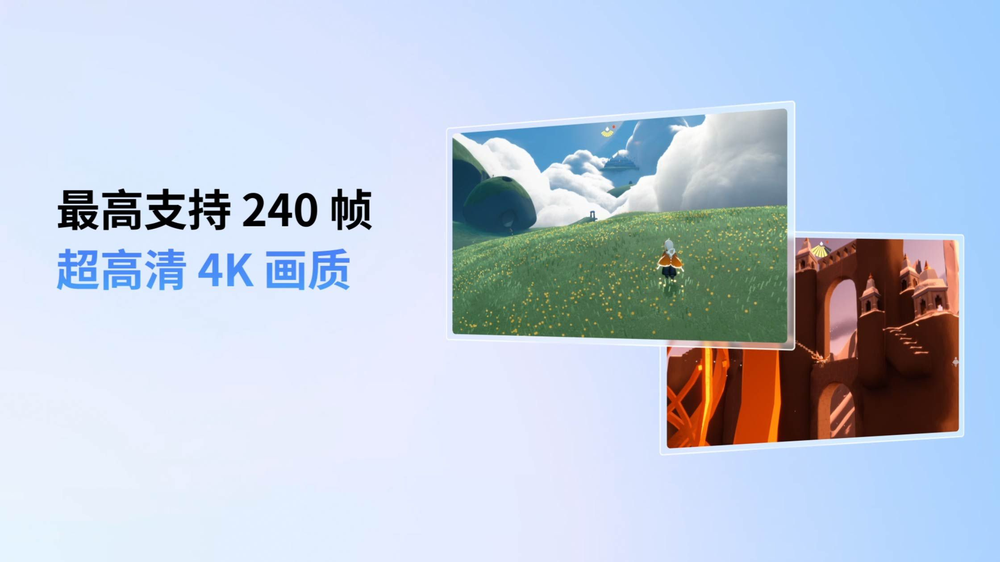
MuMu模擬器怎麼鎖定或解鎖FPS幀率? MuMu支援高幀率(官方主打最高240幀),在設定中心的效能/顯示設定裡可調幀率上限:想省電省資源就鎖低(如60FPS),想要更順滑就解鎖或調高(須遊戲本身與顯示卡支援)。調高幀率會更吃顯示卡和CPU,低配建議鎖60。調完重啟模擬器生效。具體的幀率設定入口與可選檔位,官方幫助中心有說明,建議以該頁當下說明為準(需實測確認)。
MuMu模擬器怎麼開啟虛擬化VT讓速度變快? VT(虛擬化)是模擬器流暢執行的必要條件,需在電腦BIOS裡開啟,不是在模擬器內設。做法:重啟電腦,開機時按進BIOS的鍵(常見Del/F2/F10,視主機板而定),在CPU相關設定裡找到Intel VT-x/AMD SVM(Virtualization Technology)並設為Enabled,存檔重啟。另外Win11若開了核心隔離或Hyper-V/VBS會與MuMu衝突,需一併關閉。注意Surface裝置不支援VT,無法執行MuMu。BIOS按鍵與選項名稱依主機板不同(需實測確認)。
MuMu模擬器的連點器和宏功能要怎麼錄製? MuMu模擬器的連點器和宏一般流程:進入鍵位/宏編輯介面,新建一個宏,點「錄製」後在畫面上依序做出你要重複的點選與按鍵,停止錄製即生成動作序列;再設定觸發鍵、間隔與迴圈次數(連點器即設定固定位置的高頻點選),存檔後按觸發鍵就會自動執行。提醒:在有反作弊檢測的競技遊戲使用自動連點/宏可能被判違規封號,建議僅用於單機或無檢測的遊戲。具體入口與引數以官方幫助中心當下說明為準(需實測確認)。
MuMu模擬器怎麼把電腦的檔案傳進模擬器裡? 常見做法是用MuMu的「檔案分享/共享資料夾」功能(部分功能需登入MuMu賬號),在電腦端把檔案放進指定的共享資料夾,模擬器內就能讀取;也可直接把檔案拖放到模擬器視窗,或透過模擬器內的檔案管理器訪問。傳APK安裝包時,把apk拖進模擬器視窗即可自動安裝。具體的共享資料夾路徑與拖放支援,官方幫助中心有說明,建議以該頁當下說明為準(需實測確認)。
MuMu模擬器怎麼登入Google賬號玩需要賬號的遊戲? 先分清楚:這裡的Google賬號是模擬器內安卓系統的賬號,跟模擬器外框的MuMu/網易賬號是兩回事。登入步驟:①海外建議從本站 playermumu.com 下載(自帶Google Play);②先掛全域性代理/VPN繞過防火牆,並確認KK谷歌助手處於「加速模式」,否則登入必失敗;③未內建版本需先經「系統應用」-「KK谷歌助手」安裝谷歌套件;④在Google Play或設定裡登入賬號(初次也可先sign in later跳過,等要玩需登入的遊戲再登)。
MuMu模擬器登Google賬號一直驗證失敗怎麼辦? 先確認有掛代理/VPN且KK谷歌助手處於加速模式,沒有的話登入必失敗。若已科學上網仍失敗,按官方修復步驟重灌谷歌套件:①KK谷歌助手右上角[+]-[一鍵解除安裝]卸掉當前谷歌套件;②選單[三]-[設定中心]-[屬性設定],把手機品牌設為「預設品牌」、機型設為「預設機型」,重啟模擬器;③重啟後再開KK谷歌助手重灌谷歌套件,再試登入。海外建議從本站 playermumu.com 下載(自帶Google Play)更省事。
MuMu模擬器Google Play閃退或無法開啟怎麼修? 先確認模擬器內已正確裝好谷歌套件。從本站 playermumu.com 下載的版本內建Google Play但需先掛全域性代理/VPN才開得了,可在登入頁點sign in later略過登入再試。若仍閃退,照官方修法重灌套件:開KK谷歌助手右上角[+]選一鍵解除安裝,再到選單三條槓-設定中心-屬性設定,把手機品牌、機型都改成預設,重啟模擬器後重新安裝谷歌套件。未內建版本需先經系統應用-KK谷歌助手裝齊谷歌服務,且須開加速模式(代理)才不會一開就掛。
MuMu模擬器裝app提示無法安裝或解析錯誤怎麼辦? 多數是安裝包與安卓底座不相容或檔案損毀。先確認下載的是完整正版APK、別用山寨站或破解版改包檔;重新下載一份再拖進模擬器試。若是要玩海外遊戲,建議從本站 playermumu.com 下載(自帶Google Play、底座安卓12),直接在Google Play裡安裝相容版本最穩。安裝前也建議暫時關閉電腦的防毒/防護軟體,避免程序被攔導致寫入失敗。此類解析錯誤的逐一排查需依實際遊戲版本實測確認。