
MuMu模擬器配置自檢與效能推薦計算器
不確定自己的電腦能不能流暢多開 MuMu?用下面的計算器選好硬體引數,立刻得到推薦多開數、解析度、幀率與最佳化建議。

為什麼先測一下電腦配置
先評估記憶體、CPU、顯示卡與 VT 狀態,能預判可多開幾個、該設多高解析度與幀率,少走彎路。
MuMu 的流暢度高度依賴 VT 與記憶體。提前測算可以避免裝好後才發現卡頓,再回頭逐項調。
這個配置計算器怎麼用
選擇你的記憶體、CPU 核心、顯示卡與 VT 狀態,點開始測算即可得到推薦多開數、解析度與幀率。
結果基於常見機型的經驗權重給出建議,僅作參考,實際表現還與具體遊戲和後臺佔用有關。
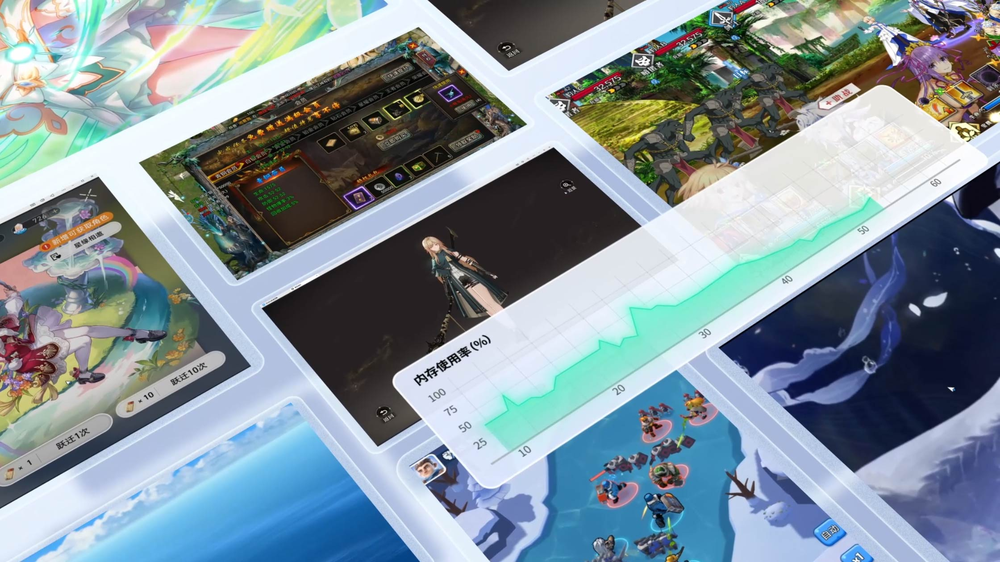
各效能檔位分別能做什麼
入門檔建議單開手機解析度,主流檔可 2 到 4 開 1080p,高效能檔可 4 開以上並開高幀。
競技類手遊對幀率敏感,配置足夠時優先開啟 120/144/240 高幀模式以獲得更跟手的操作。
0 / 100
MuMu 官方推薦配置對照表
可穩定 2–4 開,主力遊戲建議 1080p + 60–120 幀。
| 檔位 | CPU | 記憶體 | 顯示卡 | 可多開 | 典型幀率 |
|---|---|---|---|---|---|
| 入門 | 雙核 / 四核 | 8GB | 核顯 | 1–2 開 | 60 幀 |
| 主流 | 四核 / 六核 | 16GB | 入門獨顯 | 2–4 開 | 60–120 幀 |
| 高效能 | 六核 / 八核 | 16–32GB | 中高階獨顯 | 4 開以上 | 120–240 幀 |
為什麼一定要開啟 VT
VT 虛擬化是模擬器跑滿效能的前提,未開啟會明顯示卡頓、也難以穩定多開。
VT 在 BIOS 中開啟(Intel VT-x / AMD-V),開啟後多開與高幀才能真正生效。
測算結果偏低怎麼最佳化
記憶體偏緊建議單開並降解析度、關高幀;同時關閉後臺佔用、把遊戲畫質調到中低。
若長期需要多開,升級記憶體到 16GB 以上是價效比最高的最佳化,其次是開啟 VT。
推薦配置對照表怎麼看
對照表按入門、主流、高效能三檔列出 CPU、記憶體、顯示卡與可多開數,便於快速定位自己的檔位。
把自己機器的引數和對照表比對,即可判斷該用哪一檔的設定組合。
據 MuMu模擬器官方網站、Intel 虛擬化技術(VT-x)說明、AMD 虛擬化技術 等官方與權威資料整理。
高頻問答
以下是配置與效能測算方向的真實問答,幫助你理解評分邏輯與最佳化優先順序。
MuMu模擬器黑屏但右上角控制按鈕還在,是顯示卡驅動問題嗎?
控制按鈕在、畫面黑,通常正是顯示卡渲染/驅動方向的問題。先用驅動精靈或官網把顯示卡驅動更新到最新,再進設定中心高階設定切換其他顯示卡渲染模式後重啟,讓它從核顯切到獨顯(或反之)試試。Win11使用者務必關閉核心隔離並禁用Hyper-V/VBS,這類衝突也會造成黑屏。多顯示卡筆記本要在顯示卡控制面板把MuMu指定用獨顯執行。逐項試通常能解決,實在不行再重灌。
MuMu模擬器要開VT必須進BIOS,我不會進BIOS怎麼辦?
開機時反覆按進BIOS的熱鍵即可,不同主機板按鍵不同:常見是開機logo出現時按Del,筆記本多為F2,部分品牌是F10或Esc,螢幕底部通常會提示。進去後在CPU或Advanced項裡找到Intel VT-x/SVM(AMD)或Virtualization,設為Enabled,儲存退出(一般按F10)。Win10/11也可在「設定-恢復-高階啟動-重啟」後從UEFI韌體設定進入。開啟VT是MuMu流暢執行的必要條件,改完重啟再開模擬器。具體熱鍵以你主機板提示為準。
MuMu模擬器不開VT能跑嗎?會卡到什麼程度?
按官方說法,開啟VT(虛擬化)是模擬器流暢執行的必要條件——不開VT往往會出現卡在99%、CPU飆高、嚴重卡頓甚至根本起不來。即使勉強能開,體驗也會遠遜於開VT。所以強烈建議進BIOS把Intel VT-x或AMD SVM開啟。注意微軟Surface裝置硬體不支援VT,因此無法執行MuMu。改完VT後重啟電腦再啟動模擬器,卡頓和啟動問題大多會隨之緩解。
MuMu模擬器滑鼠鍵盤操作有延遲,點了半天才反應,怎麼辦?
MuMu 的操作延遲多與系統資源吃緊或渲染設定有關。先確認VT已開、給足記憶體(大型遊戲建議8GB);關閉騰訊管家/360/Defender等後臺佔用並放行模擬器程序;進高階設定切換顯示卡渲染模式後重啟,把負載交給獨顯。Win11關閉核心隔離與Hyper-V也能改善卡頓型延遲。若是按鍵對映點位反應慢,檢查鍵位設定是否生效。筆記本記得插上電源跑高效能模式,省電模式會限速導致反應遲鈍。
MuMu模擬器後臺最小化後遊戲就卡或斷線,怎麼讓它後臺不卡?
這多半是系統的省電/後臺節流在作怪。先到Windows電源選項選「高效能」或「卓越效能」,筆記本插上電源,別讓它進省電模式;在系統設定裡把MuMu排除出後臺節電與睡眠限制。斷線方面優先用有線網路,避開校園網/公司網限制。也可在殺軟/防火牆裡放行MuMu避免後臺被攔。若仍斷線,改DNS為223.5.5.5並ipconfig /flushdns重啟再試。具體節流項需按你的系統版本實測確認。
MuMu模擬器筆記本插不插電源幀數差很多,是不是省電模式在限速?
是的,這是筆記本很常見的現象。不插電源時系統預設進省電模式,會壓低CPU/GPU頻率以省電,幀數自然掉很多。解決辦法:插上電源,並在Windows電源選項裡選「高效能」或「卓越效能」;在顯示卡控制面板把MuMu指定用獨立顯示卡執行;再把電池模式下的處理器最大狀態調高。插電+高效能後幀數通常就能恢復。配合開VT、給足記憶體(大型遊戲建議8GB)體驗更穩。
MuMu模擬器12跟MuMu Pro哪個比較不卡?升級值不值得?
兩者其實是不同平臺:MuMu12是Windows/PC版,完全免費;MuMu Pro是macOS(蘋果M晶片)專用的付費版,採用7天試用後訂閱(¥18/月起)。所以「升不升級」要看你用什麼電腦。Windows使用者直接用免費的MuMu12,把VT、顯示卡渲染、記憶體調好就夠順,無需付費。Mac(尤其M系晶片)使用者社群實測口碑很好,有網友在Mac mini M4上稱流暢度「完全就是我想要的」,明顯優於BlueStacks。對Mac使用者付費版被認為物有所值。
MuMu模擬器和雷電、夜神比哪個最流暢、最少閃退?
按現有資料,MuMu以相容性、穩定性、流暢度口碑較好,官方稱適配約99%主流手遊,海外社群(PTT、巴哈姆特)也多推薦用MuMu官網版/國際版避免卡頓。安全層面更要留意:有討論提到雷電模擬器曾被檢出含不明惡意軟體,而正版MuMu經多方測試未發現捆綁惡意程式,相對評價更好。流暢與閃退也很吃個人電腦配置與設定,建議各裝一個用自己的機器實測。無論哪款都務必從官網下載,別用第三方破解版。
同一臺電腦別的模擬器都順,只有MuMu模擬器卡,問題出在MuMu嗎?
不一定是MuMu本體的問題,更可能是設定或環境衝突。重點排查:VT是否已開;顯示卡是否吃到獨顯(進高階設定切換渲染模式後重啟);Win11是否開了核心隔離/Hyper-V,這兩項與MuMu12衝突會讓它跑不動而其他模擬器未必受影響;殺軟是否攔了NemuDrv等程序。也要確認你裝的是官網正版,而非被改包、捆廣告的第三方版本。逐項調過後通常就能恢復流暢,仍異常可聯絡官方客服(QQ 800185404)。
MuMu模擬器付費會員能不能解決卡頓,還是說免費版也能調到一樣順?
先講清楚:Windows版MuMu12完全免費、沒有功能牆,卡頓靠設定就能解決——開VT、更新顯示卡驅動、切顯示卡渲染模式、給足記憶體、Win11關核心隔離/Hyper-V,這些都不花錢。付費會員僅存在於macOS的MuMu Pro(7天試用後訂閱¥18/月起),那是Mac平臺的使用門檻,不是Windows的「加速包」。所以Windows使用者不需要為流暢買會員;Mac使用者則是要用就得訂閱,而社群實測其Mac流暢度本身口碑就很好。
MuMu模擬器刪了重灌就不卡了,有沒有不用重灌也能恢復流暢的辦法?
有,重灌其實是把環境重置,不重灌也能逐項復現這個效果:確認VT開啟;用驅動精靈更新顯示卡/音效卡驅動;關閉騰訊管家/360/Defender並放行NemuDrv等程序;進設定中心高階設定切換顯示卡渲染模式後重啟;Win11關閉核心隔離與Hyper-V。網路異常可以管理員身份執行安裝目錄的networkReset.bat重置。再清理後臺佔用、給足記憶體。這些做完通常無需重灌即可恢復流暢;若反覆出問題,建議把MuMu裝到SSD非系統盤更穩定。
MuMu模擬器在iPad或iPhone上有沒有?為什麼我在App Store找不到?
MuMu是電腦端的安卓模擬器,只有Windows(PC)版和macOS(蘋果電腦)版,沒有iPad/iPhone版本,所以在iOS的App Store自然搜不到。它的作用是在電腦上跑安卓App和手遊。注意:Mac版叫「掌上MuMu/MuMu Pro」,是給蘋果電腦(M晶片)用的,會出現在Mac的App Store,而不是iPhone/iPad的商店,別搞混。要在手機上玩就直接用手機原本的App;要用模擬器請到電腦上,從本站 playermumu.com 下載。
MuMu模擬器GPU佔用很低、CPU卻爆滿,是不是沒吃到顯示卡?怎麼修?
很可能正是沒用上獨顯、靠CPU軟渲染在硬扛。修法:先確認BIOS開啟VT;進設定中心高階設定切換顯示卡渲染模式後重啟,逼它走獨顯;多顯示卡筆記本要在顯示卡控制面板裡把MuMu指定為「高效能/獨立顯示卡」執行;把顯示卡驅動用驅動精靈更新到最新。Win11務必關閉核心隔離並禁用Hyper-V/VBS,否則GPU加速會被擋掉而退回CPU。改完GPU佔用通常會上來、CPU隨之回落。
在Win11上用MuMu模擬器要開哪些設定才順?
Win11(尤其24H2)有個關鍵坑:MuMu12會和微軟的核心隔離(Core Isolation)及Hyper-V/VBS衝突,導致跑不動甚至起不來。官方要求:關閉核心隔離、停用Hyper-V/VBS,同時進BIOS開啟VT(虛擬化)。三者缺一就容易卡或黑屏。設好後重啟電腦再開模擬器即可明顯改善。若仍卡,再到設定中心切換顯示卡渲染模式試試。
Mac上的MuMu模擬器使用方式和Windows一樣嗎?
功能相近但屬不同產品、收費也不同。Windows版(MuMu12/MuMu Player)完全免費;Mac版叫「MuMu模擬器Pro」,只支援Apple Silicon(M系列)晶片,採7天免費試用、到期需付費訂閱(30天¥18、90天¥50、365天¥178等)。功能上多開、按鍵對映、錄製、240幀、虛擬定位等與Windows版大致對齊,社群實測M晶片流暢度口碑好。但Mac版偏陸版生態,有網友反映臺版App可能裝不了,購買前建議先用試用期確認你要玩的遊戲能裝。
MuMu模擬器怎麼設定獨立顯示卡而不是核顯來跑遊戲?
用獨顯渲染通常更順。MuMu本身可在設定中心-進階設定切換顯示卡渲染模式,遇到卡頓官方也建議切換另一種渲染模式後重啟。此外建議在Windows的「圖形設定」中,把MuMu的程序指定為「高效能(獨立顯示卡)」,並確認顯示卡驅動已更新到最新。獨顯機型還要注意別讓系統省電策略把它切回核顯。指定獨顯的詳細路徑因驅動(NVIDIA/AMD)介面而異,建議依你的顯示卡實測確認。
MuMu模擬器怎麼設定代理或VPN玩海外伺服器?
玩海外伺服器的通用思路是先用全域性代理/VPN繞過防火牆。本站 playermumu.com 幫助中心有「Connection Guide for Outside of China」海外連線指引可參考。實作上有兩條路:①在電腦層級掛全域性代理/VPN,讓整臺機器走代理;②在模擬器內裝AndProxy一類代理App,填入代理伺服器IP、埠,需驗證時勾選並填賬號密碼。要注意全域性代理多屬社群做法、非國內官方正面背書,第三方代理穩定性與風險需自行承擔並實測確認。
MuMu模擬器玩傳說對決怎麼設定按鍵和畫質?
傳說對決(Mobile Legends)屬MOBA,建議用MuMu內建的按鍵對映把技能、回城、走位等綁到鍵盤對應位置,再到遊戲內設定調畫質與幀率以求穩定。注意:競技類遊戲是否允許在模擬器上跑由遊戲方決定,不確定可先向遊戲官方確認以免風險。MuMu本體高幀、低延遲對MOBA有利,畫質視電腦配置由高往下調到順為止。傳說對決的逐項按鍵與畫質最佳值素材未提供,建議依你的配置實測確認。
MuMu模擬器玩原神怎麼設定鍵位和效能?
原神是大型3D遊戲,吃配置。先確保達官方建議:4核以上CPU、記憶體建議8G、獨顯建議GTX1050 2G或以上,並在BIOS開VT。效能上把模擬器分配的記憶體與核心調到合理值,遊戲內畫質與幀率由高往下調到穩定;MuMu支援按鍵對映,可把移動、視角、技能綁到鍵鼠。Win11要記得關核心隔離與Hyper-V/VBS避免卡頓。原神的逐項最佳鍵位與畫質值素材未提供,建議依你的機器實測確認。
MuMu模擬器玩PUBG Mobile按鍵怎麼設定才順?
PUBG Mobile屬射擊遊戲,建議用MuMu的按鍵對映把移動(WASD)、開火、瞄準、開鏡、趴下/蹲下、撿物等綁到鍵鼠,並善用滑鼠控制視角/準心,操作會比觸控直覺很多。畫質與幀率視配置由高往下調到穩定。要留意射擊類競技遊戲是否允許模擬器由遊戲方決定,不確定先向官方確認以免封號風險。逐鍵的最佳佈局與靈敏度素材未提供,建議依個人手感實測確認。