MuMuがとても重いときの対処は。もっと滑らかに動かす方法はありますか。
MuMuがとても重いときは、まず最も効果的な一歩を行います。BIOSに入ってVT(仮想化)を有効にします。これは快適に動かすための必須条件で、有効にしないととても重くなります。
次にドライバーツールでGPUとサウンドのドライバーを最新に更新し、Tencent管家、360、ファイアウォールを閉じて、ブロックされたプロセス(NemuDrvなど)を許可します。さらに設定センターの詳細設定で別のGPUレンダリングモードに切り替えて再起動を試します。エミュレーターはSSDに導入し、メモリを十分に残すことをおすすめします(大型ゲームは8GB以上推奨)。それでも重ければアンインストールして入れ直します。
MuMuでゲームがずっと重くフレーム落ちします。PCの構成不足か設定の問題か。
MuMuでゲームが重くフレーム落ちする場合、構成と設定の両方を確認します。まず構成が基準を満たすか見ます。公式推奨はCPUがi5-7500以上で4コア以上かつVT有効、メモリ4GB以上(大型ゲームは8GB推奨)、単体GPUはGTX1050 2G以上を推奨です。
構成が足りていれば次に設定を確認します。BIOSでVTが有効か、ドライバーが最新か、詳細設定でGPUレンダリングモードを切り替え、リソースを奪うウイルス対策ソフトを閉じます。VTに対応しないSurfaceのような端末は正常に動きません。まずVTとレンダリングモードを確認すれば、多くのフレーム落ちは改善できます。
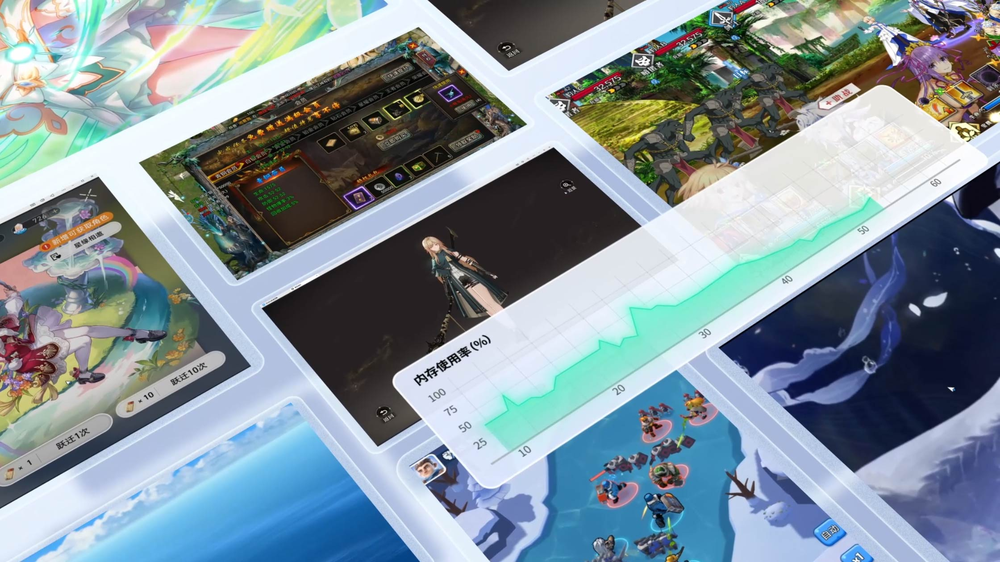 VTと高フレームモードを有効にすると操作の追従が良くなり、画面がより滑らかになります。
 MuMuが突然落ちるのは何が原因ですか。どう解決しますか。
MuMuが突然落ちるよくある原因は、ウイルス対策ソフトのブロック、ドライバーが古いこと、GPUレンダリングモードが合わないこと、リソース不足です。
順に確認することをおすすめします。1.BIOSでVTが有効か確認します。2.GPUとサウンドのドライバーを最新に更新します。3.Tencent管家、360、ファイアウォールを閉じて、ブロックされたプロセス(NemuDrvなど)を許可します。4.設定センターの詳細設定で別のGPUレンダリングモードに切り替えて再起動します。5.それでも落ちるならアンインストールして入れ直すか、管理者として実行でnetworkReset.batを実行してネットワークをリセットします。SSDに導入しメモリを十分に残すのも有効です。
MuMuを開くと黒い画面で、音だけ聞こえて画面が見えないときは。
MuMuを開くと黒い画面で音だけ聞こえる場合、多くはGPUレンダリングモードが合わないかドライバーの問題です。まず設定センターの詳細設定で別のGPUレンダリングモードに切り替えて再起動します。これが黒い画面に最も効果的です。
次にドライバーツールでGPUドライバーを最新版に更新します。あわせてBIOSでVTが有効か確認し、ウイルス対策やファイアウォールにブロックされたエミュレーターのプロセス(NemuDrvなど)を閉じて許可します。いずれも効かなければ、一度アンインストールして入れ直します。
MuMuが起動せず、アイコンを押しても全く反応しないときの直し方は。
まず最も重要な前提を確認します。BIOSでVT(仮想化)が有効になっているかどうかです。これが無効だとエミュレーターはよく起動しません。
Windows11(特に24H2)の場合は、さらにシステムのコア分離をオフにしてHyper-VとVBSを無効にします。これらはMuMuと競合し、そもそも起動しなくなる原因になります。次にTencent管家、360、ファイアウォールを閉じてブロックされたプロセスを許可し、GPUドライバーを最新に更新し、管理者として実行します。それでも反応しなければアンインストールして入れ直すか、networkReset.batを実行してネットワークをリセットします。
MuMuのVT仮想化はどう有効にしますか。有効にするとどのくらい速くなりますか。
VTはPCのBIOSやUEFIで有効にします。起動時にDelやF2を押してBIOSに入り、Intel VT-xやAMD SVM(多くはCPUやAdvancedの項目内)を見つけ、Enabledに変えて保存し再起動します。
VTを有効にすることはMuMuを快適に動かす必須条件で、無効だと明らかに重くなったり起動しなかったりし、有効にすると快適さが大幅に向上します。Windows11でコア分離やHyper-Vが有効だとVTと競合するため、あわせて無効にする必要があります。SurfaceなどVTに対応しない端末では動きません。
MuMuを最も滑らかにするには。完全な最適化設定の手順をください。
MuMuの最適化設定は順番に行います。1.BIOSでVTを有効にします(最も重要で、無効だと必ず重くなります)。2.Windows11のユーザーはコア分離をオフにし、Hyper-VとVBSを無効にします。
3.ドライバーツールでGPUとサウンドのドライバーを最新に更新します。4.Tencent管家、360、ファイアウォールを閉じてエミュレーターのプロセス(NemuDrvなど)を許可します。5.エミュレーターをシステムドライブ以外のSSDに導入します。6.メモリを十分に残し、大型ゲームは8GB以上を推奨します。7.設定センターの詳細設定で適切なGPUレンダリングモードに切り替えて再起動します。i5-7500や4コア以上、GTX1050 2G以上の構成だと最も安定します。
MuMuのFPS(フレームレート)はどこで設定しますか。いくつが最適ですか。
MuMuは高フレームレートに対応しており(公式は最大240フレームをうたっています)、フレームレートは一般に設定センターの性能や表示関連の設定で調整します。
いくつに設定するかはハードウェアとゲーム次第です。ハードウェアが十分強ければ高フレームでより滑らかになりますが、フレームレートが高いほどCPUとGPUを消費するため、一般的な構成では60フレームに設定し、無理に高フレームにしてかえってフレーム落ちするのを避けることを推奨します。まずVTが有効でドライバーが最新であることを確認し、実際の快適さに合わせて微調整します(フレームレート設定の正確な位置は実機での確認が必要です)。
MuMuの起動がとても遅く数分かかります。正常ですか。どう速くしますか。
MuMuの起動がとても遅く数分かかるのは通常は正常ではなく、多くはVT未設定、HDDへの導入、ウイルス対策ソフトのブロックやスキャンに関係します。
おすすめは次のとおりです。1.BIOSでVTが有効か確認します。2.エミュレーターをSSDに導入すると起動がかなり速くなります。3.Tencent管家、360、ファイアウォールを閉じてエミュレーターのプロセス(NemuDrvなど)を許可し、起動のたびにスキャンで遅くならないようにします。4.GPUとサウンドのドライバーを更新します。5.メモリを十分に残します(8GB以上推奨)。対処後は起動時間が明らかに短くなるはずです。
MuMuはCPUコアとメモリをどれだけ割り当てれば重くなりませんか。
MuMuにCPUコアとメモリをどれだけ割り当てるかは、公式のシステム要件を参考にできます。CPUはi5-7500以上で4コア以上かつVT有効を推奨します。
メモリは4GB以上で動きますが、大型ゲームは8GB以上だとより安定します。エミュレーターに割り当てるコアとメモリでPC全体を占有せず、システムに余裕を残してください。そうしないとかえって重くなります。マルチ起動はリソースを倍々で消費するため、開く数が多いほどメモリを増やす必要があります。まずVTが有効か確認し、ゲームの大きさに合わせて割り当てを調整します(具体的な割り当て数値のメニュー位置は実機での確認が必要です)。
MuMuにワンクリック最適化や性能モードはありますか。そのまま適用できますか。
MuMuには設定センターに性能関連のレンダリングや構成のオプションがありますが、最も重要な最適化は実はエミュレーターの外にあります。先にBIOSでVTを有効にし、Windows11ではコア分離をオフにしてHyper-VとVBSを無効にする必要があり、これらにワンクリックのスイッチはなく手動で設定します。
エミュレーター内では詳細設定でGPUレンダリングモードを切り替えて快適さを改善できます。完全な最適化の順番(VT、ドライバー、ウイルス対策オフ、レンダリングモード、SSDとメモリ)に沿って一項目ずつ行うほうが、単にワンクリックのボタンを探すより効果的です(ワンクリック性能モードがあるかは実機での確認が必要です)。
MuMuが重いとき、仮想化、メモリ、GPU、画質のどれから調整すると最も効きますか。
まず仮想化(VT)を調整するのが最も効果的です。これはMuMuを快適に動かす必須条件で、無効だと必ず重くなり起動しないことさえあるため、第一歩としてBIOSに入ってVTを有効にします。
次にGPUです。詳細設定でGPUレンダリングモードを切り替え、GPUドライバーを最新に更新します。その後にメモリ(大型ゲームは8GB以上を確保)と画質(フレーム落ちの状況に応じて適度に下げる)の順です。順番はVT、GPUレンダリングとドライバー、メモリ、画質と覚え、この通りに進めると最も早く効果が出ます。
MuMu初心者ですが、ダウンロードから最適化、トラブル対応までの完全な順番の解説はありますか。
完全な順番は次のとおりです。1.ダウンロード。本サイトのplayermumu.comからのみダウンロードします。2.インストール前。ウイルス対策とファイアウォールを閉じ、システムドライブ以外のSSDに導入し、管理者として実行します。
3.VTを有効化。BIOSに入って仮想化を有効にし、Windows11ではコア分離をオフにしてHyper-VとVBSを無効にします。4.最適化。GPUとサウンドのドライバーを更新し、GPUレンダリングモードを切り替え、メモリを8GB確保します。5.Google。Google Playのゲームを遊ぶには先にプロキシを設定しグーグル補助ツールを高速化モードにします。6.トラブル対応。99パーセントで止まる、黒い画面、突然落ちる場合は、NemuDrvの許可、レンダリングモードの切り替え、アンインストールと再導入で対処します。
出典: MuMu公式サイト、Intel仮想化技術(VT-x)の説明、AMD仮想化技術、Microsoft Hyper-V公式ドキュメント などの公式・権威ある情報に基づく。
よくある質問
以下は性能と上級者向けの最適化に関する実際のQ&Aで、VT、リソース割り当て、高フレーム、マルチ起動のフレーム落ちなど、よくある重さの場面を網羅します。
MuMuが重いのはCPU不足ですかメモリ不足ですか。ボトルネックの見分け方は。
MuMuが重いときは、まず公式の推奨構成と照らし合わせます。CPUはi5-7500以上で4コア以上かつVT有効を推奨、メモリは4GB以上で大型ゲームは8GBを推奨です。見分け方として、ゲーム中にタスクマネージャーで使用率を見ます。CPUが長時間ほぼ100パーセントなら、多くはプロセッサーかVT未設定のボトルネックです。メモリが満杯で頻繁にディスクを使うならメモリ不足です。さらにHDDをSSDに換える、GPUレンダリングが単体GPUを使っているかも確認します。まずVTを有効にし(これが快適さに最も影響する前提条件です)、ボトルネックに合わせて該当ハードウェアを強化します。具体的な数値の読み取りは実機での確認をおすすめします。
MuMuのメモリを高く設定しすぎると、かえってPCが重くなりますか。
なります。MuMuに割り当てるメモリが実際の物理メモリの妥当な比率を超えると、Windowsシステムや他のプログラムが使えるメモリを圧迫し、システムが頻繁にディスクを仮想メモリに使うため、PC全体がかえって重くなります。公式の推奨はメモリ4GB以上、大型ゲームは8GBで、ゲームの必要に応じて割り当てればよく、高ければよいわけではありません。一般にシステム自身が使うメモリを十分残し、エミュレーターには現在のゲームが動く分だけ割り当てます。マルチ起動時はさらに総メモリ量に応じて分け、すべてをエミュレーターに与えないようにします。妥当な値はご自身の総メモリ量で実機での確認をおすすめします。
MuMuはVTを有効にしてもまだ重いです。次は何を調整できますか。
MuMuのVTは前提条件にすぎません。有効にしてもまだ重い場合は、公式の考え方に沿って続けます。1.ドライバーツールでGPUとサウンドのドライバーを最新に更新します。2.設定センターの詳細設定でもう一つのGPUレンダリングモードに切り替えて再起動します。3.Tencent管家、360、Windowsファイアウォールを一時的に閉じて、ブロックされたエミュレーターのプロセス(NemuDrvなど)を許可します。Windows11のユーザーは必ずコア分離をオフにしHyper-VとVBSを無効にしてください。この二つは性能を大きく落としやすいです。それでもだめならゲームの画質とフレームレートを下げ、システムドライブ以外のSSDに導入されているか確認し、必要ならアンインストールして入れ直します。
MuMuでVTが未有効と表示されますが、BIOSでは確かに有効にしました。どういうことですか。
よくある原因は、Windowsの仮想化機能がVTを奪っていることです。Windows11、特に24H2では、コア分離(Core Isolation)とHyper-VとVBSがMuMu12と競合し、BIOSでVTを有効にしてもシステム側でエミュレーターが検出できなかったり使えなかったりします。公式の要件は、コア分離をオフにしHyper-VとVBSを無効にし、同時にBIOSのVTが確実に有効であることを確認して、PCを再起動してから検出することです。また一部のマザーボードのVTオプションは保存して再起動しないと有効になりません。設定が保存されているか確認してください。なお異常が続く場合はMuMuのサポートに連絡してさらに調べてください。
私のノートPCはIntelですが、BIOSでVT-xはどこで有効にしますか。有効にするとMuMuはかなりスムーズになりますか。
なります。VT(仮想化)はMuMuを快適に動かす必須条件で、有効にすると通常は明らかに改善します。Intelの機種ではVT-xは一般にBIOSやUEFIのAdvancedかCPU Configuration内にあり、名称はIntel Virtualization TechnologyやVT-xが多く、Enabledに変えて保存し再起動します。起動時にDel、F2、F10(ブランドによる)を押してBIOSに入ります。有効にしてもWindowsがまだ未有効と表示する場合は、さらにコア分離とHyper-VとVBSをオフにします。各ブランドのノートPCでBIOSに入るキーやオプションの位置は異なるため、ご自身の機種で実機での確認をおすすめします。
AMDのCPUで有効にするのはVT-xではなくSVMですよね。これでもMuMuは速くなりますか。
はい。AMDプラットフォームのハードウェア仮想化はSVM(Secure Virtual Machine)と呼ばれ、IntelのVT-xに相当し、役割は同じです。BIOSでSVM ModeをEnabledに変えて保存し再起動すれば、MuMuも同じく仮想化の高速化を受けて明らかにスムーズになります。公式が言う「VTを有効にする」はこの種のCPU仮想化を広く指し、AMDではSVMが対応します。有効にしてもWindowsがまだ未有効と示す場合は、コア分離とHyper-VとVBSをオフにします。SVMのBIOS内の具体的な位置はマザーボードによって異なるため、ご自身の機種で実機での確認をおすすめします。
MuMuとHyper-Vが競合してとても重いです。Hyper-Vをオフにするには。
MuMu12は確かにHyper-VとVBSと競合し、公式はオフにするよう求めています。一般的な方法は、Windowsの「Windowsの機能の有効化または無効化」でHyper-V(および仮想マシンプラットフォーム、Windowsハイパーバイザープラットフォーム)のチェックを外し、確定して再起動します。Windows11ではあわせてコア分離内のメモリ整合性もオフにします。Hyper-Vをオフにしたら、BIOSでVT(仮想化)が有効であることを確認すれば、MuMuが正常に高速化できます。操作後はPCを再起動して反映します。各システム版でメニュー位置は多少異なるため、ご自身のWindows版で実機での確認をおすすめします。
Windowsの仮想マシンプラットフォームを有効にしたらMuMuがとても重くなりました。オフにすべきですか。
はい、オフにすることをおすすめします。Windowsの仮想マシンプラットフォームはHyper-VとVBSの体系に属し、MuMu12と競合するため、有効のままだとエミュレーターがとても重くなったり起動しなくなったりしやすいです。「Windowsの機能の有効化または無効化」で仮想マシンプラットフォームのチェックを外し(Hyper-Vとコア分離のメモリ整合性も一緒にオフに)、確定してPCを再起動します。オフにしたらBIOSのVTが有効状態か確認すれば、MuMuの高速化が戻ります。注意点として、WSLなどこの機能に依存するツールも使う場合は、両者の間で取捨する必要があります。具体的なメニュー位置はWindows版で実機での確認をしてください。
MuMuが重いのは単体GPUを使っていないからですか。単体GPUで動かすには。
その可能性があります。エミュレーターが内蔵GPUで動いていると、性能はかなり落ちます。まずMuMuの設定センターの詳細設定でGPUレンダリングモードを切り替えて再起動を試します。さらにWindowsのグラフィック設定でMuMuのプロセスを高パフォーマンス(単体GPU)に指定し、GPUドライバーが最新に更新されているか確認します。公式も単体GPUはGTX1050 2G以上を推奨しています。単体GPUに指定した後は、システムの省電力設定でまた内蔵GPUに戻らないよう注意してください。各GPU(NVIDIA、AMD)で単体GPUを指定するパネルの経路は異なるため、ご自身のGPUで実機での確認をおすすめします。
MuMuのレンダリングモードはDirectXとOpenGLのどちらが重くなりにくいですか。
絶対の答えはなく、GPUとゲームによります。MuMu12の基盤はDirectX 11.0またはOpenGL 4.xに対応し、二つのレンダリングモードのどちらが滑らかかはPCによって異なります。公式が重さや黒い画面に対して勧めるのもまさに「もう一つのGPUレンダリングモードに切り替えて再起動する」ことです。そのため最も確実なのは両方を試すことで、設定センターの詳細設定でレンダリングモードを切り替えてエミュレーターを再起動し、同じゲームの快適さを比べて、より滑らかなほうを選びます。一般に単体GPUの新しいドライバーではDirectXの方が良い傾向がありますが、なお実機を基準にしてください。
MuMuの画質を最低にしてもまだ重いです。問題はどこにある可能性がありますか。
MuMuの画質を最低にしてもまだ重い場合、ボトルネックの多くは画質そのものではありません。優先して確認します。1.BIOSでVTを有効にしているか(最も重要な前提条件)。2.Windows11でコア分離やHyper-VとVBSをまだ有効にしていないか(競合は大きく性能を落とします)。3.GPUとサウンドのドライバーが古くないか、単体GPUを使っているか。4.設定センターでGPUレンダリングモードを切り替えて再起動します。5.HDDに導入していないか、マルチ起動しすぎてリソースを圧迫していないか。一項目ずつ競合を切り、VTを有効にし、SSDに換え、余分な分身を閉じるほうが、通常は画質を調整するより効果的です。具体的なボトルネックはタスクマネージャーと合わせて実機での確認をおすすめします。
MuMuのフレームレートを60に固定しているのに実際は20数フレームしか出ません。どう解決しますか。
MuMuで高フレームに固定しても出し切れない場合、たいていは性能が解放されていないか競合に足を引っ張られています。一項目ずつ対処します。1.BIOSでVTを有効にします。2.Windows11でコア分離をオフにしHyper-VとVBSを無効にします。3.GPUとサウンドのドライバーを最新に更新し、内蔵GPUでなく単体GPUを使っているか確認します。4.設定センターでGPUレンダリングモードを切り替えて再起動します。5.エミュレーターに十分なCPUコアとメモリを割り当て、画質を適度に下げます。6.同時にマルチ起動しすぎないようにします。これらの前提を整えると、実際のフレームレートは通常引き上げられます。それでも設定したフレームレートに届かない場合は、多くはハードウェア性能の上限です。実機での確認をおすすめします。
MuMuで遊んでいるうちにだんだん重くなります。メモリリークですか。定期的に再起動すべきですか。
MuMuを長時間遊ぶうちにだんだん重くなるのは、メモリやキャッシュの占有の蓄積、バックグラウンドのマルチ起動の積み重ねがよくある原因です。エミュレーターの再起動は確かにすぐにリソースを解放して重さを和らげるので、日常の応急策としては有効です。ただし根本原因はやはり構成か競合であることが多いです。BIOSでVTを有効にしているか、Windows11でコア分離とHyper-VとVBSをオフにしているか、割り当てたメモリが妥当か、分身を開きすぎていないかを確認します。まずこれらを整え、定期的な再起動で補います。本当に低レベルのメモリリークかどうかは、タスクマネージャーで占有の推移を観察して実機での確認が必要です。
MuMuのマルチ起動は同時にいくつ走らせれば重くなりませんか。8Gのメモリでいくつ開けますか。
MuMuのマルチ起動に固定の数字はなく、CPUのコア数、メモリ、遊ぶゲームの重さによります。公式はメモリ4GB以上、大型ゲームは8GBを推奨しています。8Gのメモリはやや厳しめです。Windowsシステム自身に約2から3Gを残し、残りをエミュレーターに割り当てると、軽量ゲームならどうにか2つほど同時に開け、重い3Dゲーム(原神など)は1つだけを推奨します。マルチ起動を快適にしたいなら、メモリを16Gに増やすと明らかに改善します。前提はやはりVTを有効にし、Windows11でコア分離とHyper-VとVBSをオフにすることです。安定して開ける具体的な数は、1つから少しずつ増やして実機での確認をおすすめします。
香港でMuMuを使って台湾サーバーの手游が重いです。ネットワークの問題ですか設定の問題ですか。
両者は分けて考えます。「ゲーム画面そのものが重い」(フレーム落ち、操作の遅延)なら、多くは設定やハードウェアの問題です。VTを有効にし、Windows11でコア分離とHyper-VとVBSをオフにし、GPUドライバーを更新し、レンダリングモードを切り替え、単体GPUを使います。「接続の遅延、ダウンロードが遅い、ログインが難しい」なら、ネットワークの問題です。海外接続はよくとても遅く、DNSを変える(114.114.114.114、223.5.5.5など)うえでDNSを更新するか、加速ツールを使います。台湾サーバーや海外サーバーを遊ぶなら、本サイトのplayermumu.comから直接ダウンロードし、プロキシや加速ツールと組み合わせることをおすすめします。まず重いのが画面かネットワークかを判断し、対症的に対処します。
台湾でMuMuを使って原神を走らせるとずっと突然落ちます。どう設定すれば安定しますか。
原神は性能を多く消費し、突然落ちるのは仮想化や表示設定に関係することが多いです。まず推奨構成(4コア以上のCPU、メモリ8G推奨、単体GPUはGTX1050 2G以上)を満たし、BIOSでVTを有効にします。Windows11では必ずコア分離をオフにしHyper-VとVBSを無効にします。さらに設定センターの詳細設定でGPUレンダリングモードを切り替えて再起動し、GPUとサウンドのドライバーを最新に更新し、エミュレーターに十分なメモリを割り当ててSSDに導入します。ゲーム内の画質はまず中から低で安定してから上げます。台湾サーバーや海外のリソースが遅い場合は国際版と加速ツールを使います。それでも頻繁に落ちる場合はMuMuのサポートに連絡し、ボトルネックを実機での確認をおすすめします。
シンガポールのMacBookでMuMuがとても重いです。Mac版はそもそも重いのですか。
一概には言えません。Mac版のMuMu ProはApple Silicon(Mシリーズ)チップのみに対応し、コミュニティの実機ではMチップの機種で快適さの評判が良く、Mac mini M4で「まさに求めていた快適さ」と言うユーザーもいて、同種のBlueStacks Airより明らかに優れています。あなたのMacBookがMシリーズなのにとても重い場合は、まず適合するPro版を導入しているか、相応の構成を満たしているか、割り当てたリソースが妥当かを確認します。またMac版は大陸版寄りのエコシステムで、一部の台湾版や海外アプリが導入できず体験が制限されることもあります。Intelチップの旧型のMacなら、対応外の可能性があります。具体的な重さの原因は実機での確認をおすすめします。
MuMuはMac M1/M2で仮想化の高速化を有効にできますか。なぜまだ重いのですか。
Mac版のMuMu ProはApple Silicon(M1とM2を含む)専用に作られ、そのチップの能力を使ってAndroidを動かし、コミュニティの実機ではMシリーズの快適さの評判が良いです。それでも重い場合は、まず適合するPro版を導入しているか、相応の構成要件を満たしているか、エミュレーターに割り当てたメモリとコアが妥当か、バックグラウンドやマルチ起動を同時にやりすぎていないかを確認し、ゲーム内の画質を適度に下げます。またMac版は大陸版寄りのエコシステムで、非対応のアプリを導入しても体験を落とすことがあります。Mシリーズの仮想化の仕組みはWindowsのVTとは異なるため、具体的な高速化と重さの原因はご自身の機種で実機での確認をおすすめします。
MuMuのMac版が突然落ちます。macOSのバージョンと互換性がないのですか。
その可能性があります。Mac版のMuMu ProはApple Silicon(Mシリーズ)チップと相応の構成を満たすことを要件とし、システムや機種が合わないと不具合が出やすいです。確認の方向は次のとおりです。1.Mシリーズチップで、Intelの旧型Macではないことを確認します。2.macOSを比較的新しく対応するバージョンに更新するか、お使いのシステムに合うPro版に切り替えます。3.リソースの割り当てが妥当か確認し、余分なバックグラウンドを閉じます。Proは7日間の試用とサブスクリプション制のため、突然落ちる間はまず試用期間で互換性を確認してから課金するか決められます。具体的なmacOSのバージョン互換範囲は資料に明示がないため、MuMuのサポートに連絡し実機での確認をおすすめします。
MuMuがWindows11で特に重いです。Windows11が標準でHyper-Vを有効にしているからですか。
その可能性が高いです。Windows11(特に24H2)はよく標準でコア分離とHyper-VとVBSを有効にしており、MuMu12はこれらと競合し、特に重くなったり起動しなかったりする原因になります。解決は公式に従い、「Windowsの機能の有効化または無効化」でHyper-Vと仮想マシンプラットフォームをオフにし、さらにコア分離内のメモリ整合性をオフにして、PCを再起動します。同時にBIOSでVT(仮想化)が有効か確認します。この手順を行うと通常はWindows11での重さが明らかに改善します。それでも重ければGPUレンダリングモードを切り替え、ドライバーを更新します。

