MuMuエミュレーターを残さず完全にアンインストールするには? まずコントロールパネルか設定のアプリ一覧から MuMu を通常どおりアンインストールし、その後で残ったフォルダを手動で確認して削除します。
MuMu のユーザーデータは通常 C:\Users\ユーザー名\AppData\Roaming\Netease\MuMuPlayer-12.0 の下にあり、関連フォルダをまとめて削除できます。途中で止まる場合はセキュリティソフト(PC マネージャー、360、Defender)を一旦オフにして再試行するか、右クリックで管理者として実行します。これらのフォルダを消すとエミュレーター内のセーブデータも消えるため、重要なデータは先にバックアップしてください。
MuMuを削除してもフォルダが残る場合の完全削除方法は? アンインストール後の残骸はほぼユーザーフォルダです。C:\Users\ユーザー名\AppData\Roaming\Netease\MuMuPlayer-12.0 のディレクトリを開き、MuMuPlayer-12.0 などのフォルダごと削除します。
インストール時に D や E ドライブへ自分で指定した場合は、そのパスの主要フォルダも削除します。消えない時は、エミュレーターのプロセス(NemuDrv などのドライバ含む)が完全に終了しているか確認し、必要なら再起動後に削除、またはセキュリティソフトをオフにし管理者権限で操作します。これによりセーブデータも消えるので先にバックアップを。
用途に応じて安定版か新版を選び、更新前に違いを確認しましょう。 MuMuの最新バージョンはどれ?2026年は今どれをダウンロード? 現在の主力は Android 12 ベースの新版 MuMu(PC 版は 5.0 まで)です。海外の方は 2026 年も本サイト playermumu.com から最新版を入手すれば、Google Play 内蔵・13 言語対応で海外向けです。
本サイトの公式ドメインのみを利用し、第三者サイトや「Pro 永久版/クラック版」は避けてください。改造パッケージや広告同梱版を避けるためです。
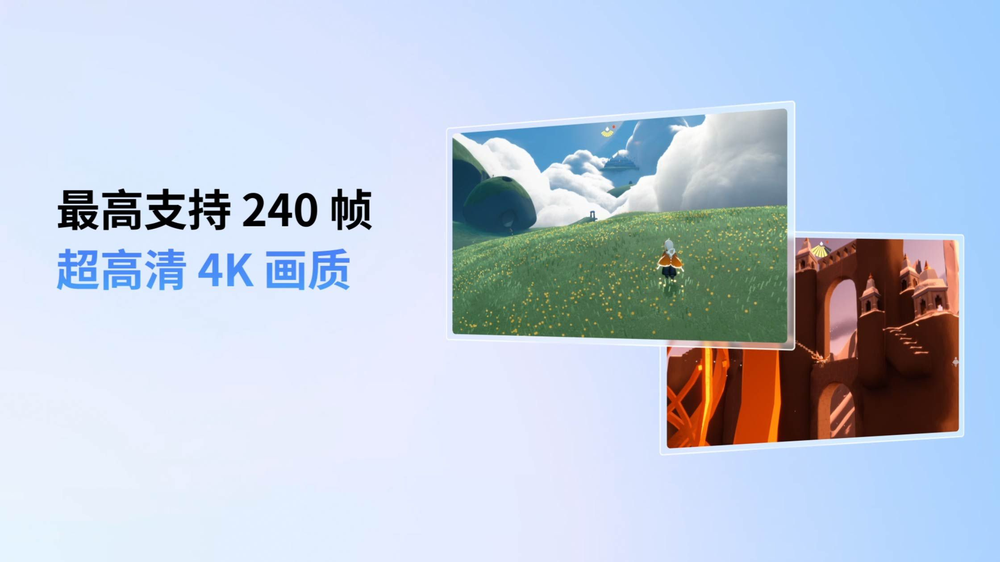
MuMu12と旧版MuMuの違いは?どちらを使うべき? MuMu12 は Android 12 ベースの新世代で、旧版より互換性・安定性・性能が高く、多重起動・キーマッピング・240 FPS・4K に対応し、主要モバイルゲームの約 99% に対応とされます。
基本は新版(MuMu12)を推奨します。海外で Google Play のゲームを遊ぶなら本サイト playermumu.com から(Google Play 内蔵・代理が必要)、中国本土サーバーのゲームは内蔵アプリセンターが便利です。特定のゲームが新版で動かない場合を除き、旧版に戻す必要はありません。
MuMuエミュレーターは香港で正常にダウンロード・インストールできる? できます。香港の方は本サイト playermumu.com からの入手を推奨します。200 以上の国と地域、13 言語に対応し海外向けです。
他のダウンロード元でも使えますが、海外ではダウンロードが概して非常に遅いです(香港の利用者の実測で 2GB のゲームが 1 時間で 20% のみ)。インストール前にセキュリティ/防御ソフトを切って妨害を避け、ホストの VT 仮想化を有効化してください。ダウンロードは本サイトの公式ドメインのみを利用し、第三者サイトやクラック版で不正ソフトの同梱を防ぎます。
台湾でダウンロードするMuMuはどのバージョン?本土版と同じ? 台湾では本サイト playermumu.com からの入手を推奨します。本サイト版は Google Play 内蔵・13 言語対応・軽量・広告なしですが、Google Play 利用には代理の設定が必要です。
Google Play の海外ゲームは本サイト+代理が快適、本土サーバーのゲームは内蔵アプリセンターを利用します。本サイトの公式ドメインのみを利用し、第三者の台湾版サイトの改造版は避けてください。
MuMuは海外の華人でも使える?地域ロックされる? 使えます。MuMu は独立した海外チームを持ち、200 以上の国と地域・13 言語に対応し、もともと海外の華人向けです。
エミュレーター本体が地域ロックで締め出すことはありません。海外で実際に直面するのはロックではなく、(1) 現地の携帯番号で NetEase アカウントを登録すると認証コードが届かない(+86 番号か WeChat スキャン/パスワードでログインして回避)、(2) Google Play の海外ゲームは代理が必要、(3) ダウンロードが遅い(本サイト playermumu.com から入手)です。これらを押さえれば問題なく使えます。
MuMuは無料?アンインストールや再インストールにお金はかかる? Windows/PC 版の MuMu は完全無料で、ダウンロード・インストール・アンインストール・再インストールのすべてが無料、サブスクや有料の壁もありません。
有料なのは macOS 版「MuMu エミュレーター Pro」(M チップの Apple 製 PC)のみで、7 日間の試用後に会員購入ですが、アンインストールや再インストール自体は無料です。アンインストールするとエミュレーター内のセーブデータが消え、バックアップなしで再インストールすると初期状態になるため、重要な進行は先にバックアップするかゲームアカウントのクラウド同期を確認してください。
MuMuを旧バージョンに戻すには?公式から旧版をダウンロードできる? 公式は主に現行の主力版(MuMu12/海外版 MuMu Player)を配布しており、過去の旧版インストーラーを公式の目立つ場所で必ず提供しているとは限りません。
どうしても旧版に戻す必要がある場合は、現行版を完全にアンインストール(セーブデータは先にバックアップ)してから、対応する旧版インストーラーを探して再インストールします。ただし必ず公式経路から入手し、第三者サイトの改造版や広告同梱の旧版は避けてください。新版で重くなったために戻したい場合は、まずグラフィックレンダリングモードの切替やコア分離の無効化などの最適化を試すと、戻さずに済むこともあります。
MuMuはどのバージョンが一番使いやすく安定して重くない? 総合的には現行主力の MuMu12(Android 12 ベース)が第一候補で、互換性・安定性・滑らかさの評判が最も良く、主要モバイルゲームの約 99% に対応とされます。
海外で Google Play の海外ゲームを遊ぶなら本サイト playermumu.com から、本土サーバーのゲームは内蔵アプリセンターを利用します。安定して重くしないには、ハード面で VT を有効化し、Win11 ではコア分離と Hyper-V を切る点に注意し、設定センターでグラフィックレンダリングモードを切り替える方が、バージョンに悩むより効果的です。Mac(M チップ)は有料の MuMu Pro を使い、コミュニティの実測で滑らかさの評価は良好です。
MuMuを更新したら重くなった、更新前のバージョンに戻せる? 更新後に重くなった場合、技術的には旧版に戻せますが、まず最適化、それから戻すことを推奨します。更新後に重い時はまず、(1) BIOS で VT が有効か確認します。
(2) Win11(特に 24H2)ではコア分離を無効化し Hyper-V/VBS を停止します。これは非常によくある重さの原因です。(3) 設定センターの詳細設定で別のグラフィックレンダリングモードに切り替えて再起動します。(4) グラフィック/サウンドのドライバを最新に更新します。これらを試しても重い場合に初めて、アンインストールして旧版を再インストールすることを検討し、必ず公式経路から入手し、先にセーブをバックアップしてください。
出典: MuMuエミュレーター公式サイト 、MuMu公式ヘルプセンター 、Microsoft 公式サポート などの公式・権威ある情報に基づく。
関連記事: ダウンロード MuMuとは パフォーマンス最適化 使い方ガイド よくある質問 以下はバージョン選択とアンインストール・更新に関する実際の質問で、バージョン差分・アップグレード・ダウングレード・再インストールをカバーします。
MuMuの公式ダウンロード先はどこ?偽物やウイルスが心配 本サイトの公式ドメイン playermumu.com から入手してください(NetEase 提供)。Tencent ソフトウェアセンター pc.qq.com にも公式配布ページがあります。海外の方は本サイトを優先。正規本体は各種検査で不正ソフトの同梱は確認されておらず、広告やウイルス報告の多くは第三者の不正広告プラグインによる汚染、または第三者サイト・クラック版の入手が原因です。3dmgame や macappbox などの非公式サイトや「Pro 永久版/クラック版」を避け、PC 全体をスキャンしてください。
MuMu を Mac でアンインストールするには?Windows と同じ? 完全には同じではありません。Mac 版は独立した「MuMu エミュレーター Pro」(M チップ専用)で、macOS 流のアンインストール(アプリをアプリケーションフォルダからゴミ箱へ入れて空にし、~/Library 内の関連サポートファイルを整理)になります。Windows 版はコントロールパネルからアンインストールし AppData の Netease 残骸を消します。アンインストール前にセーブをバックアップし、課金停止だけなら App Store のサブスクを自分で解約しないと自動更新されます。
MuMu の Mac 版と Windows 版の違いは?どちらを入れる? 最大の違いは料金とハードです。Windows 版「MuMu エミュレーター」は完全無料・有料の壁なし。Mac 版「MuMu エミュレーター Pro」は M チップが必要で、7 日試用後に有料(約 30 日 18 元、365 日 178 元、クレジットカード/PayPal 可)。機能は概ね同等(多重起動・キーマッピング・録画・240 FPS・仮想位置)。Windows PC なら無料の Windows 版、M チップ Mac なら Pro 版を推奨。Mac 版は本土向け生態のため台湾版アプリが入らない場合があり購入前に注意。
MuMu の更新が失敗してダウンロードで止まる場合は? 更新がダウンロードで止まるのはネットワークか妨害の問題が多いです。順に試します。(1) 有線に変え、学内/社内ネットの制限を避ける。(2) DNS を 114.114.114.114 や 223.5.5.5 に変え、ipconfig /flushdns 後に再試行。(3) セキュリティソフト(PC マネージャー、360、Defender)を切り、妨害された MuMu プロセス(NemuDrv 含む)を許可。(4) 管理者として実行。(5) 海外でどうしても進まなければ本サイト playermumu.com から最新版を入れ直す方が早いことが多いです。
MuMu のアンインストールでデータのバックアップは必要?セーブは消える? アンインストール前のバックアップを推奨します。エミュレーターのユーザーフォルダ(C:\Users\ユーザー名\AppData\Roaming\Netease\MuMuPlayer-12.0 など)を削除するとエミュレーター内のローカルセーブも消え、リセットと同じです。ゲーム側がクラウド/サーバーセーブに対応していれば(多くのオンラインゲームやアカウント連携ゲーム)、再インストール後にログインで進行を戻せますが、ローカルのみのゲームは失われます。重要なゲームはアカウント連携とクラウド同期を確認するか、フォルダを自分でバックアップしてください。
コントロールパネルに MuMu のアンインストールが見当たらない場合は? Windows のコントロールパネルに MuMu のアンインストール項目が無い場合は、MuMu のインストールフォルダ内の内蔵アンインストーラー(uninstall)を直接実行して削除できます。見つからない時は、同じバージョンをもう一度(元のフォルダへ上書き)インストールしてから、通常どおりアンインストールします。その後、残骸フォルダを手動で削除すればきれいになります。アンインストール項目欠落時の公式手順は素材に明記がなく、上記は一般的で確実な方法のため実機確認が必要です。
内蔵アンインストーラーで消し切れない、手動で消すには? まず内蔵アンインストーラーで通常削除し、残ったファイルを手動で消します。MuMu のユーザーデータはユーザーフォルダ内の Netease(例: C:\Users\ユーザー名\AppData\Roaming\Netease\MuMuPlayer-12.0)にあり、アンインストール後に削除できます。同時にインストール時に選んだディスク(D/E など)の MuMu フォルダも削除します。Android イメージとダウンロードしたゲームデータは容量が大きく、主にこれらの場所にあります。残骸一覧とレジストリ項目は素材に逐語の記載がなく、削除前にバックアップと確認が必要です。
MuMu をアンインストールしても C ドライブの空きが戻らないのは正常? 残骸が消し切れていない可能性があります。MuMu のユーザーフォルダ(例: C:\Users\ユーザー名\AppData\Roaming\Netease\MuMuPlayer-12.0)はアンインストール後も残ることがあり、Android イメージとゲームデータは GB 級で容量の大半を占めます。この Netease 残骸フォルダを手動で削除すれば通常は空きが戻ります。インストール時にエミュレーターやデータを非システムドライブ(D/E)に置いた場合は、そこのフォルダも削除してください。削除前に残したいセーブが無いか確認を。
MuMu の残骸ファイルはどのフォルダ?パスは? 主な残骸はユーザーフォルダ内の Netease、例えば C:\Users\ユーザー名\AppData\Roaming\Netease\MuMuPlayer-12.0(その下の data に起動広告キャッシュ等)です。さらにインストール時にカスタムインストールで非システムドライブ(D や E)にエミュレーターやデータを置いた場合、そこにも MuMu フォルダがあり、Android イメージとゲームデータが入って容量が大きいです。アンインストール後にこの 2 か所を手動で消せばきれいになります。全サブディレクトリとレジストリ位置は素材に逐語記載がなく、削除前に重要セーブが無いか確認を。
MuMu アンインストール後のレジストリ残骸は消すべき?方法は? レジストリの残骸は通常ごく僅かで使用に影響せず、多くの場合は消さなくて構いません。完全に再インストールしたい、または残骸が再インストール異常の原因と疑う場合は、まず内蔵アンインストーラーで削除し、ユーザーフォルダの Netease 残骸を消してからレジストリ整理を検討します。レジストリ整理はリスクがあるため、先にエクスポートしてバックアップするか信頼できる整理ツールを使い、不慣れな方は手動編集を推奨しません。MuMu 公式のレジストリ整理パスは素材に無く、一般的な確実策のため確認が必要です。
MuMu の自動更新は無効化できる?強制アップグレードされたくない MuMu の自動更新を切る公式スイッチの位置は素材に明記がありません。一般にエミュレーターの更新設定は「設定センター」の関連項目にあることが多く、設定センターで更新や更新確認のスイッチがあるか順に確認します。無効化の項目が見つからない場合は、アップグレードの案内が出たら「後で/キャンセル」を選べば一時的に更新を避けられます。一部の新ゲームは新しいバージョンを要求することがあり、長く更新しないと互換性に影響する点に注意。この項目は素材に逐語の記載がなく実機確認が必要です。
MuMu 更新後、連携した Google アカウントやアプリは再インストール要る? MuMu の通常のバージョン更新では Android システムのデータが保持され、Google アカウントやインストール済みアプリは通常再インストール不要です。更新後に Google サービス異常やログイン不可が出たら公式手順で修復します。(1) KK Google 助手の右上 [+] の [ワンクリックアンインストール] で現在の Google スイートを削除。(2) メニュー [三]-[設定センター]-[プロパティ設定] で端末ブランドと機種を「デフォルト」にして再起動。(3) 再起動後に KK Google 助手で Google スイートを再インストール。Google アカウントのログインには Google サービスと KK 助手の「加速モード」(VPN/代理が必要)が必要です。
MuMu を再インストールしたら元の多重起動の分身は残る? 再インストール後に多重起動の分身が残るかは素材に逐語の記載がありません。一般には、再インストール時にユーザーフォルダ(C:\Users\ユーザー名\AppData\Roaming\Netease\MuMuPlayer-12.0 や選択ドライブのインストールフォルダ)も削除すると、分身とそのセーブも一緒に消えることが多く、上書きインストールでデータディレクトリを残せば分身は残る可能性が高いです。念のため再インストール前にこれらのフォルダをバックアップしてください。この項目は素材未カバーで、一般的な確実策のため実機確認が必要です。
MuMu12 と MuMu6 の違いは?古い PC ならどちらが快適? MuMu12 は現行の主版で Android 12 ベース、240 FPS・4K・多重起動などに対応しますがハード要件が高め(VT 有効化、大型ゲームは 8GB メモリ・GTX1050 以上の独立 GPU 推奨)。MuMu6 は旧版で Android のベースが低く、古い PC への負担が小さいです。PC が古く構成が不足するなら旧版の方が快適なこともありますが、一部の新ゲームは新しいバージョンを要求します。まず MuMu12 で試し、重ければ旧版を検討。MuMu6 の Android 版や完全な差分は素材に逐語記載がなく確認が必要です。
MuMu12 は Android いくつ?旧版は Android 7? MuMu12 が載せるのは Android 12 のシステムベースで、これが現行主版、240 FPS・4K・多重起動に対応します。旧版が具体的に Android 7 か他のバージョンかは素材に逐語の確認がなく、正確な数字は示せません。一般に旧版エミュレーターのベース Android は 12 より低めです。特定の Android バージョンが必要な場合(あるゲームが特定版のみ対応など)は、公式ダウンロードページやサポートで対応ベースを確認してください。この点は確認が必要です。
MuMu は最新版に更新しないと一部の新ゲームが遊べない? その可能性があります。一部の新ゲームは新しいエミュレーターバージョンや Android ベースを要求するため、新ゲームが入らない・起動しない時は MuMu を最新版に更新すると解決することが多いです。MuMu12 は現在 Android 12 ベースで互換性が良く、主要モバイルゲームの約 99% に対応とされます。ただし最新版で稀に互換問題が出ることもあり、更新後にむしろ異常なら安定した旧版に戻すのも手です。遊びたいゲームの要件に応じてアップグレードを判断してください。
MuMu を最新版に更新したら逆に落ちる、旧版に戻すには? MuMu を最新版に更新して逆に落ちる場合、急いで旧版に戻す前に、多くは環境問題です。BIOS で VT を有効化、ドライバを最新に、セキュリティソフトを一旦切り妨害プロセス(NemuDrv 等)を許可、設定センターの詳細設定でグラフィックレンダリングモードを切り替えて再起動、Win11 24H2 はコア分離と Hyper-V/VBS を切ります。新版自体の非互換と確認できた場合は、内蔵アンインストーラーで完全削除(必要なら Netease 残骸を手動削除)し、公式や公式オフラインインストーラーで旧版を入手します。公式のダウングレード経路は素材に無く、旧版の入手は必ず公式経由で、確認が必要です。
低スペック PC にはどのバージョンの MuMu が向く? 低スペック PC はまずハードの最低ラインを確認します。VT(仮想化)に対応し有効化必須、CPU は i5-7500 か 4 コア以上推奨、メモリは最低 4GB(大型ゲームは 8GB 推奨)、独立 GPU があると良いです。満たせば主版の MuMu12(Android 12)を導入、構成が弱く MuMu12 が明らかに重ければ旧版も検討。設定センターでグラフィックレンダリングモードを切替え、解像度/フレームレートを下げて滑らかさを上げられます。Surface など VT 非対応機は動作しません。各旧版の最低構成は素材に逐語記載がなく確認が必要です。
MuMu の更新前に旧版をアンインストールすべき?それとも上書き? MuMu の更新前に必ず旧版をアンインストールすべきかの公式説明は素材に逐語の記載がありません。一般にエミュレーターのバージョン更新は上書きが多く、Android データ・Google アカウント・インストール済みアプリを保持でき、先のアンインストールは不要ですが、大きなバージョンをまたぐ場合(旧版から MuMu12 など)は互換問題回避のためクリーン再インストールが推奨されることもあります。念のため更新前にユーザーフォルダ(C:\Users\ユーザー名\AppData\Roaming\Netease\MuMuPlayer-12.0 など)をバックアップ。この項目は一般的な方法に基づき確認が必要です。
MuMu の再インストールは新しい端末として再認証を求められる? 2 種類のアカウントで分けて考えます。1 つは MuMu/NetEase アカウントで、ログインは必須ではなく、再インストール後は携帯番号か ID+パスワード、または WeChat スキャンで戻せ、海外では WeChat スキャンや +86 番号で SMS 認証が届かない問題を回避できます。もう 1 つはエミュレーター内の Google アカウントや遊ぶゲームのアカウントで、再インストール後に再ログインやゲーム側の端末認証が必要になることがあり、これは各サービスのセキュリティ方針次第で MuMu とは無関係です。「再インストールで新端末と判定されるか」の公式結論は素材に無く、各アカウントの実情で確認を。